

こんにちは、てだえりです。
今回は、Macで日本語入力と英語入力の切り替えを、人気のキーカスタマイズツール「Karabiner」を使わずに、標準機能だけで実現できた話をシェアします。
きっかけ
普段はKarabinerを使ってCaps Lockキーで言語切り替えをしていましたが、最近「@」が入力できないトラブルが発生。調べてみるとKarabinerの設定が原因でした。
そこで改めてMacの標準機能を見直したところ、実は標準でもCaps Lockキーで簡単に日本語・英語の切り替えができることに気づきました。
Karabinerの問題点
- 設定が複雑になりやすい
- 予期せぬキー入力トラブルが起こることがある
- macOSのアップデートで不具合が出る場合も
Mac標準機能での切り替え方法
1. 入力ソースを設定する
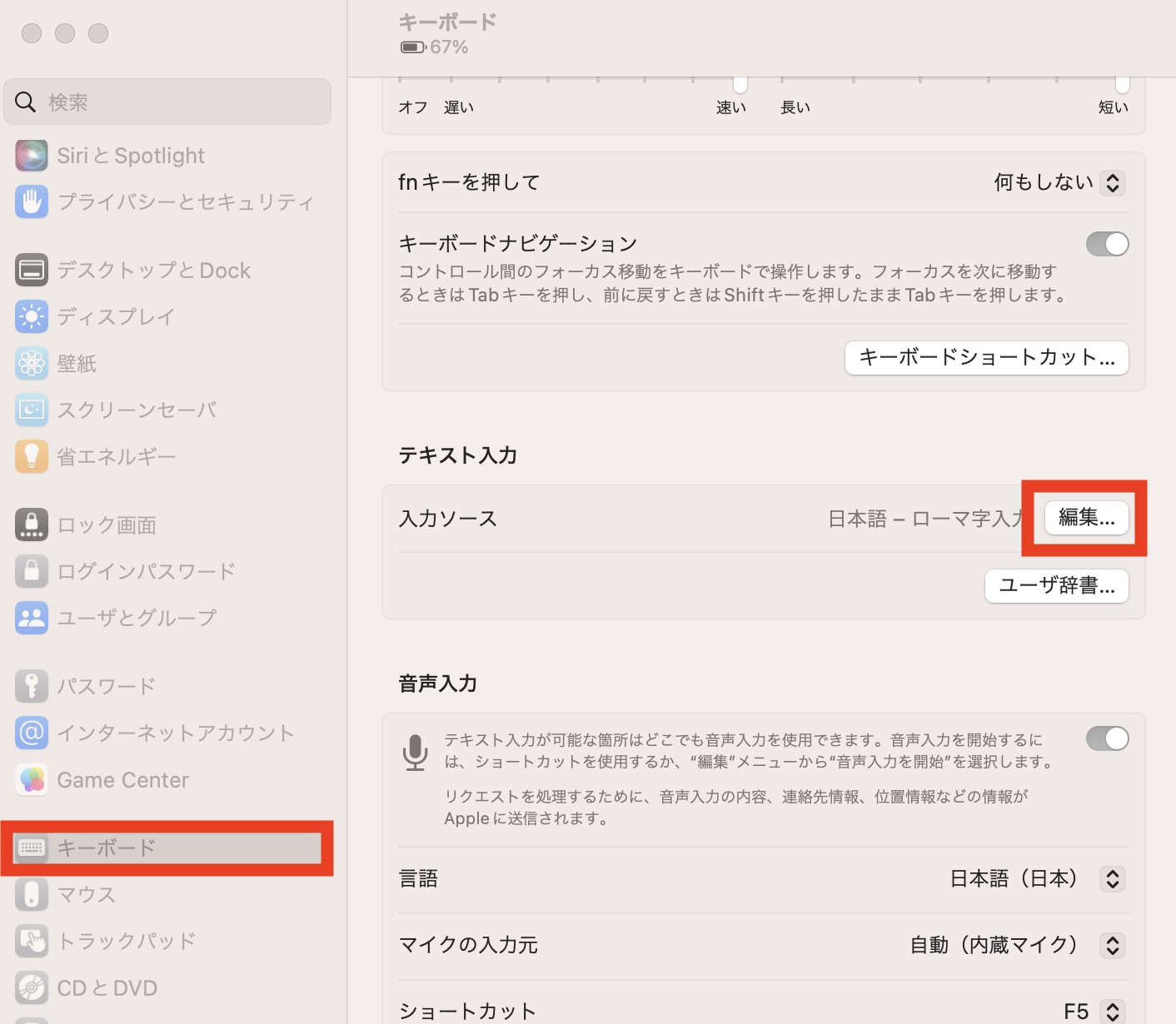
- 画面左上のAppleメニュー()から「システム設定」(または「システム環境設定」)を開きます。
- 「キーボード」を選択します。
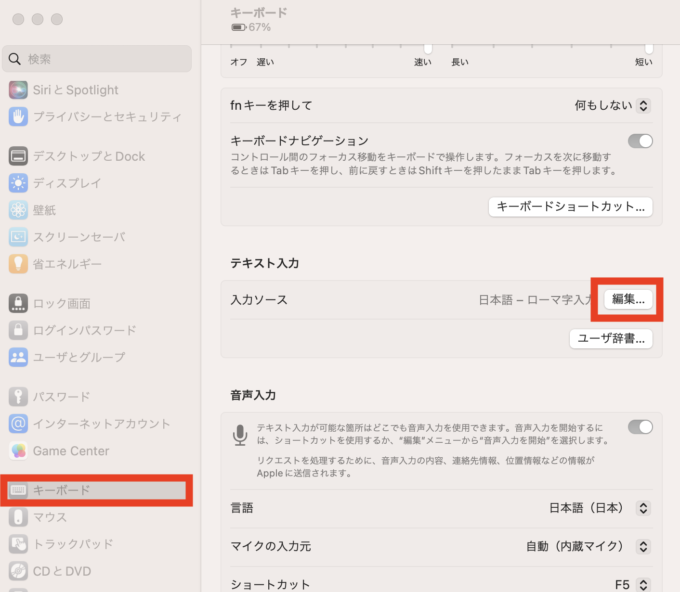
- 「入力ソース」タブを開きます。
- 日本語(例:「日本語 – ローマ字入力」)と英語(例:「英語 – ABC」)が登録されているか確認します。もし登録されていなければ「+」ボタンから追加してください。
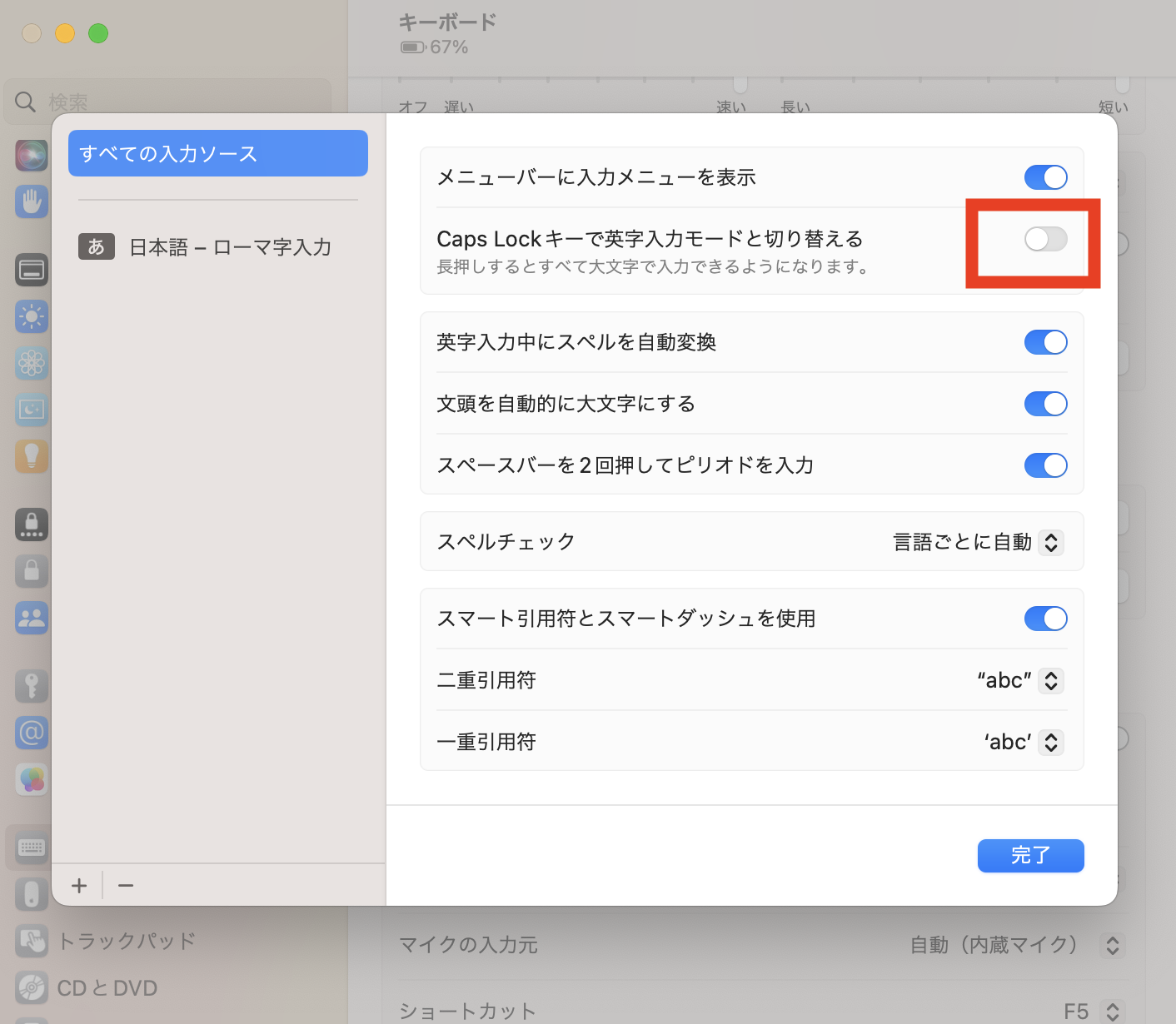
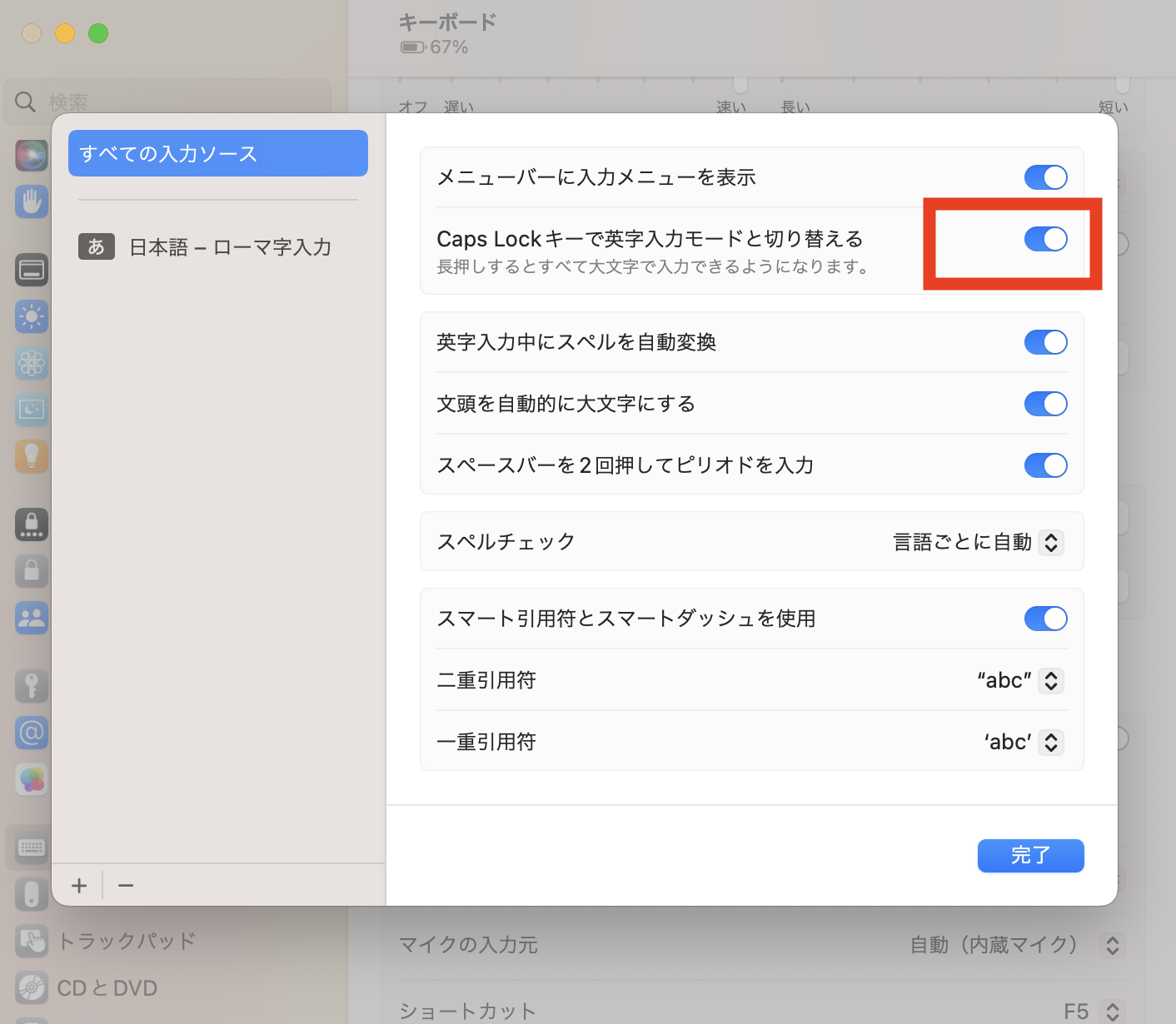
2. Caps Lockキーで切り替える設定をする
- 「入力ソース」画面の下の方に「Caps Lockキーの動作」や「入力メニュー切り替えキー」という項目があります(macOSのバージョンによって名称が異なります)。
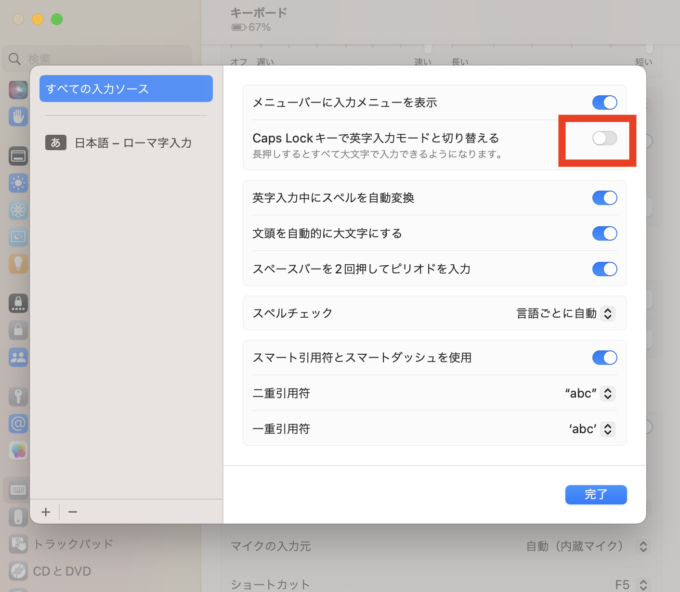
- ここで「Caps Lockキーで日本語入力と英語入力を切り替える」設定に変更します。
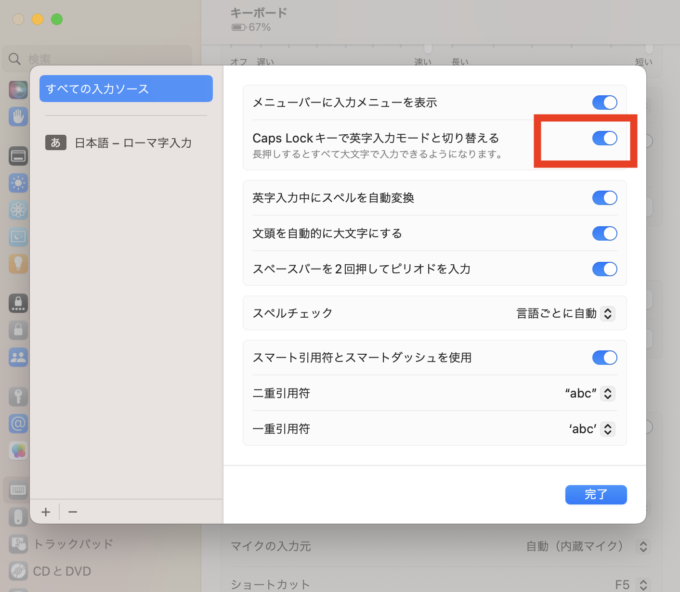
- 設定したら画面を閉じてOKです。
実際に使ってみて
- Karabinerをオフにしても問題なく切り替えできる
- 「@」やその他の記号も正常に入力可能になった
- シンプルな設定で安定動作が嬉しい!
まとめ
Karabinerは便利ですが、基本の入力切り替えはMac標準機能で十分対応できます。
トラブル回避のためにも、まずは標準機能をチェックしてみるのがおすすめです。

コメント