

Macで「スティッキーズ(Stickies)」を使っていると、コピーしたテキストをそのまま貼り付けたときに フォントや文字サイズなどのスタイル情報まで引き継がれてしまう ことがあります。
ホームページやWordなどからコピペしたときに、書式付きのまま入ってしまい「標準テキストにしたいのに…」と困った経験はありませんか?
実は、ショートカットを設定することで、スティッキーズにプレーンテキスト(標準テキスト)としてペーストできるようにする方法があります。
設定方法
-
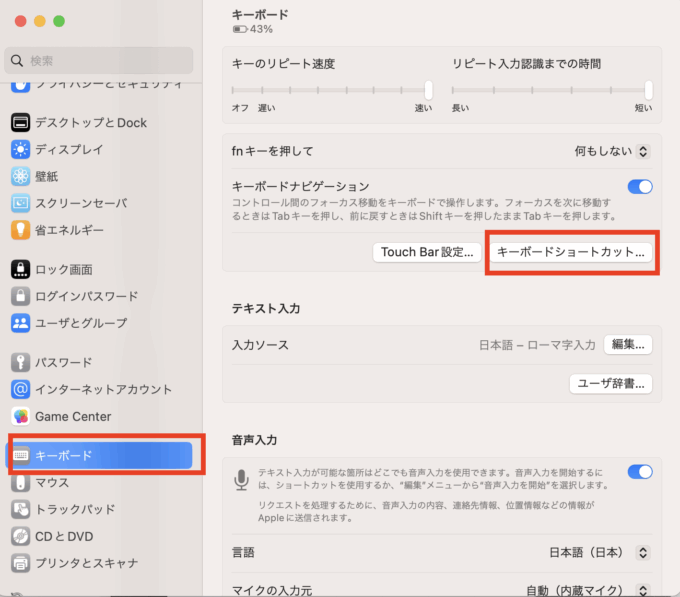
システム環境設定を開く
「システム環境設定」→「キーボード」をクリックします。
-
ショートカット設定へ移動
上部タブの「ショートカット」を選択します。
-
アプリケーションショートカットを追加
左のメニューから「アプリケーション」をクリックし、右側の「+」ボタンを押します。
-
スティッキーズを指定
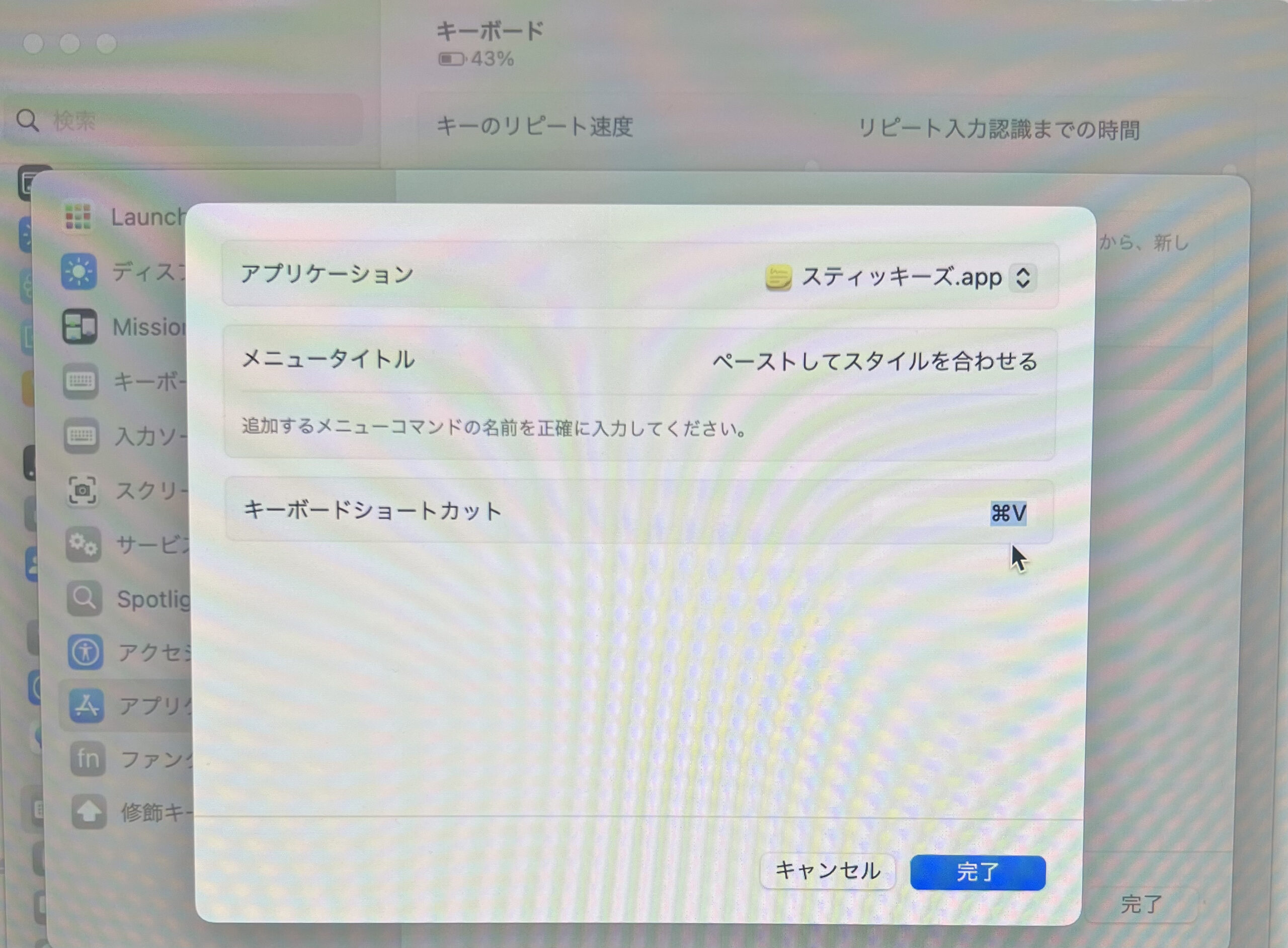
アプリケーション欄に「スティッキーズ」を選択します。
-
メニュータイトルを入力
メニュータイトル欄に 「ペーストしてスタイルを合わせる」 と正確に入力します。
(※実際のメニュー表記と同じにしないと機能しません)
-
ショートカットを登録
キーボードショートカットに「⌘V(Command + V)」を割り当てます。
完了!
これで、スティッキーズ上で通常の「⌘V」を押したときに、リッチテキストではなく 標準テキスト(プレーンテキスト) としてペーストされるようになります。
まとめ
-
通常のコピー&ペーストだとリッチテキスト情報まで引き継がれてしまう
-
ショートカット設定を変更すれば、常に標準テキストで貼り付け可能
-
他のアプリでも「編集」メニューに「ペーストしてスタイルを合わせる」があれば同じ方法で設定できる
スティッキーズでちょっとしたメモを取るときに、フォントや色がバラバラになるストレスから解放されます。
毎日使う人ほど設定しておくと便利ですよ!
コメント