

はじめに
iPhoneユーザーでGmailを使用している人必見!
iPhoneのアドレスと「Google Contact」のアドレスがごっちゃになっていませんか?
今回は、Googleコンタクトのアドレス帳をiPhoneデフォルトの電話帳に同期させる方法をご紹介します。
Googleコンタクトのアドレス帳をiPhoneデフォルトの電話帳に同期させる
設定方法
iPhoneの設定 >
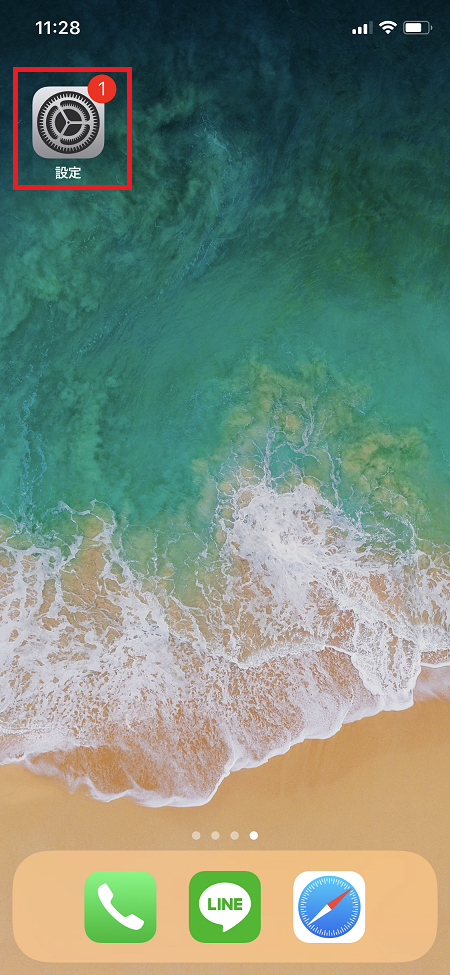
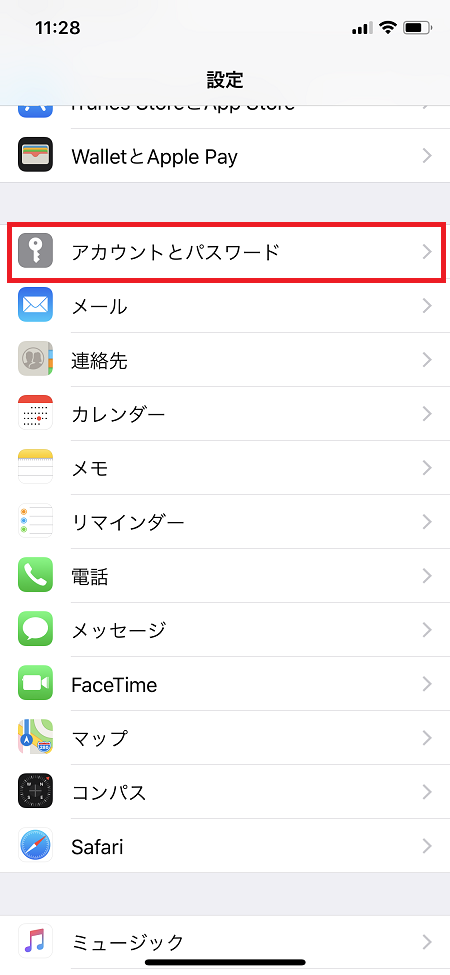
アカウントとパスワード >
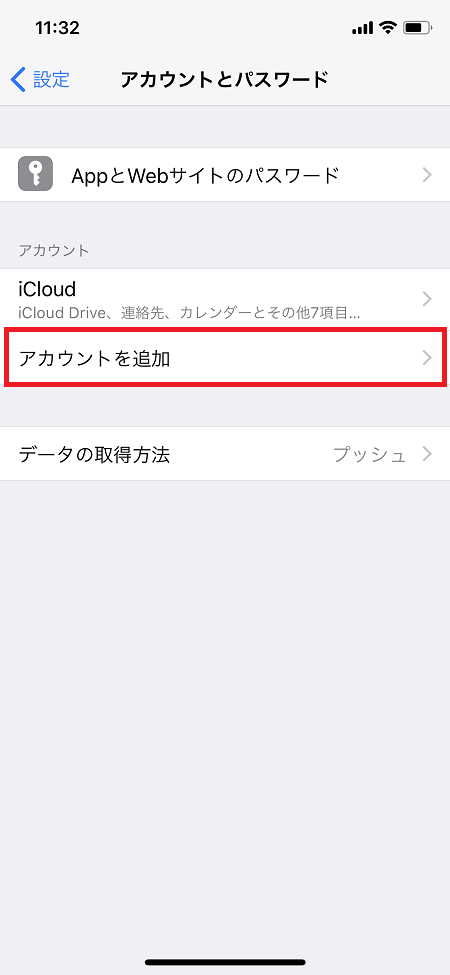
アカウントを追加 >
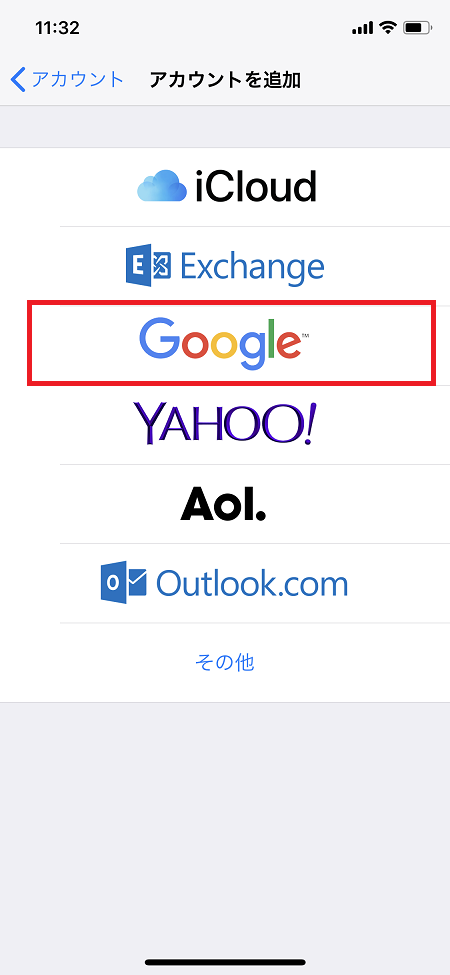
Google >
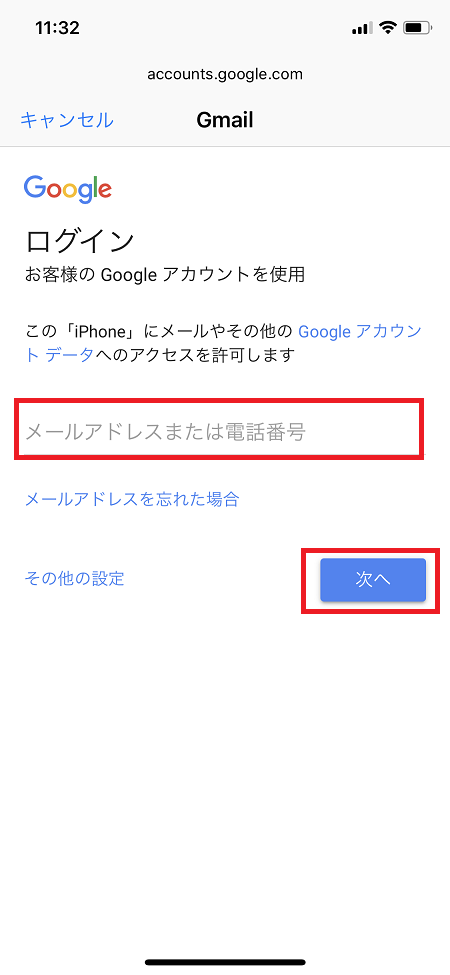
アドレス入力 > 次へ >
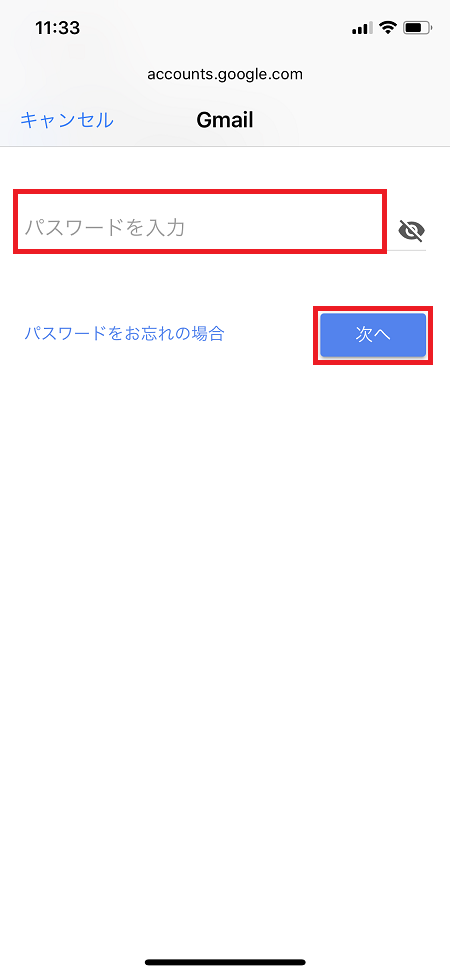
パスワード入力 > 次へ >
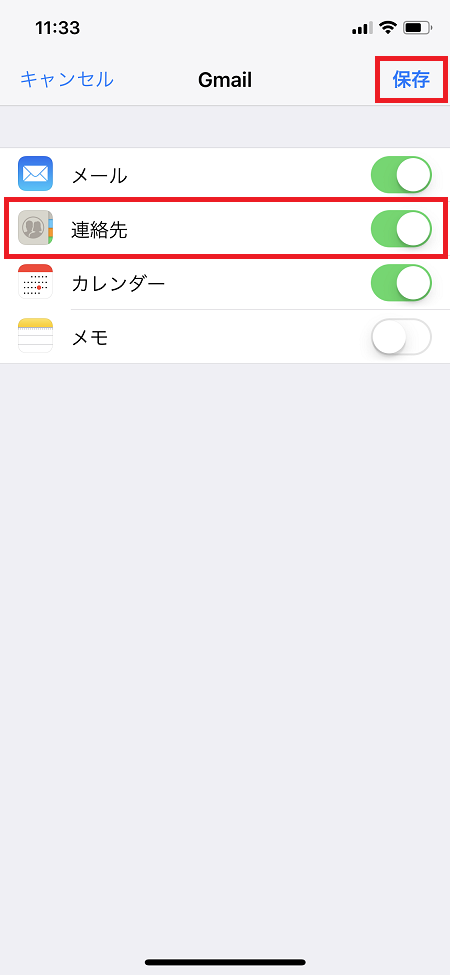
連絡先にチェック > 保存 >
デフォルトアカウントを「iCloud」から「Gmail」に変更する
これで、Gmailで新たに連絡先を追加するとiPhoneに反映されるようになりました!
しかし、このままでは、iPhoneで新たに連絡先を追加しても、Google Contactには反映されません。
それは、iPhone側で連絡先のデフォルトアカウントが「iCloud」になっているからです。
なのでiPhoneで新しく連絡先を追加していくと「iCloud」の連絡先へどんどん追加されていきます。
それを「iCloud」から「Gmail」に変更する事で、iPhoneで新たに連絡先を追加すると、Google Contactに反映されるようになります。
設定方法
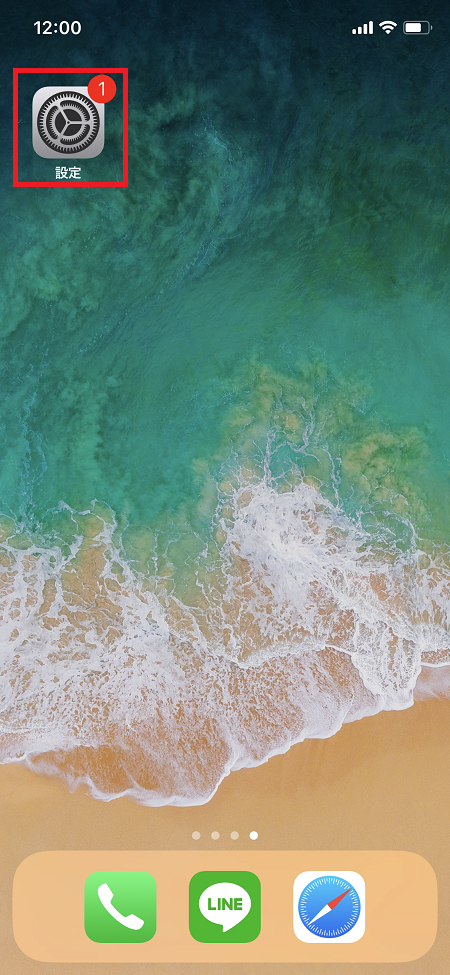
iPhoneの設定 >
連絡先 >
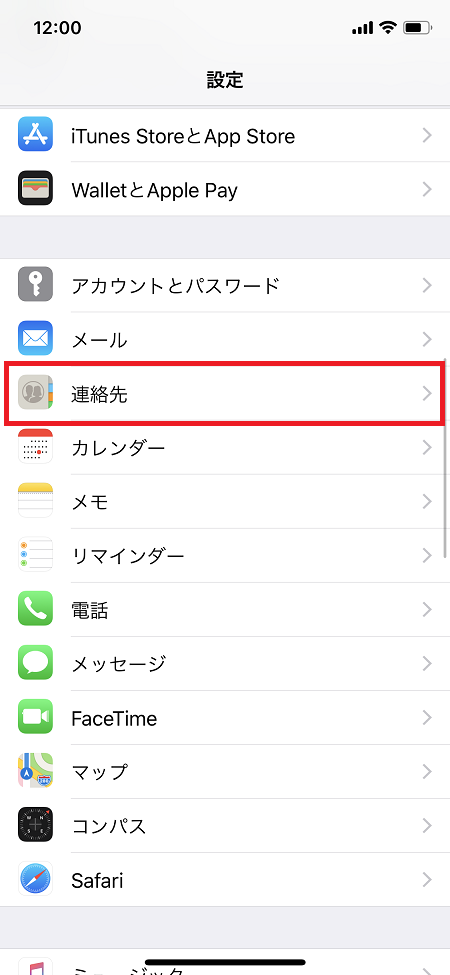
デフォルトアカウント >
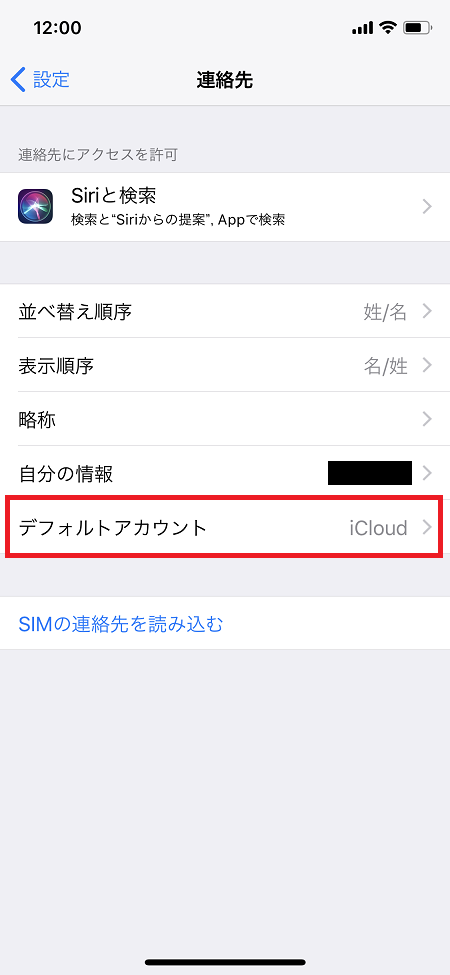
Gmail >
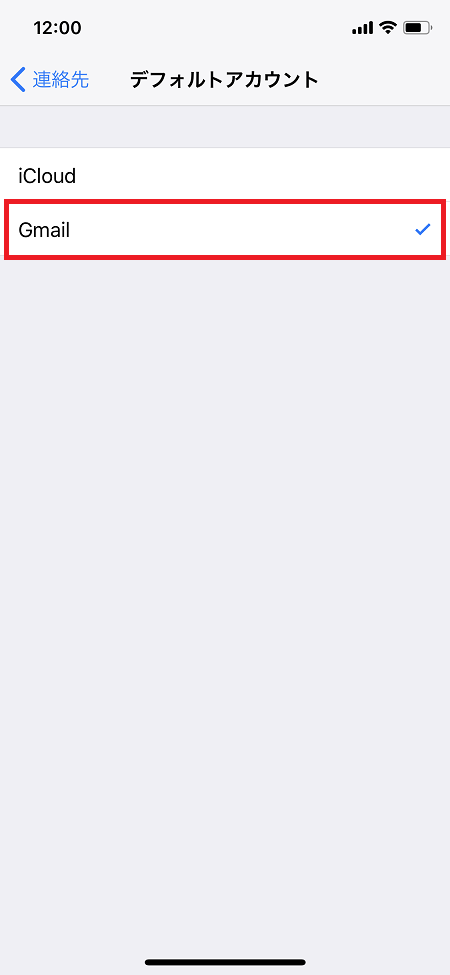
これで、iPhoneとGoogle Contactの両方が双方向に同期されました!


コメント