

こんにちは、ガジェット好きのてだえりと申します。
今回は、iPhoneのバックアップと復元が簡単にできる「CopyTrans Shelbee」と言うソフトを試してみました。
結論から言うと、バックアップはできましたが、復元が上手くいきませんでした。
「CopyTrans Shelbee」のダウンロード方法から、バックアップのやり方、復元方法までスクショ付きで解説しているので、参考にしてもらえると嬉しいです。

「CopyTrans Shelbee」のダウンロード方法
「CopyTrans Shelbee」の公式サイトを開きます。
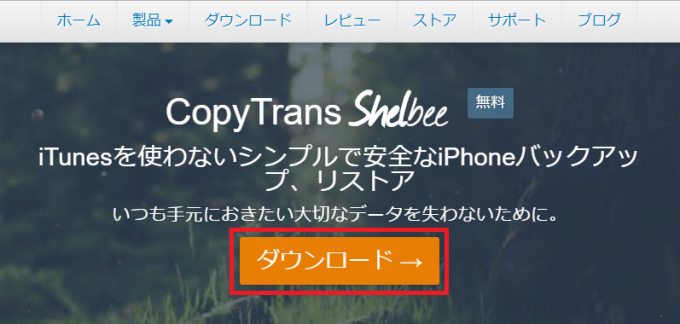
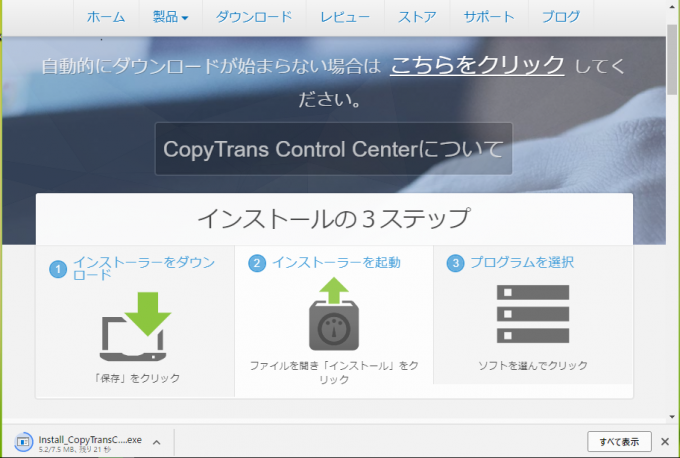
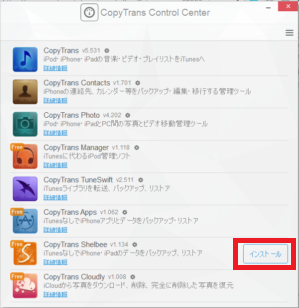
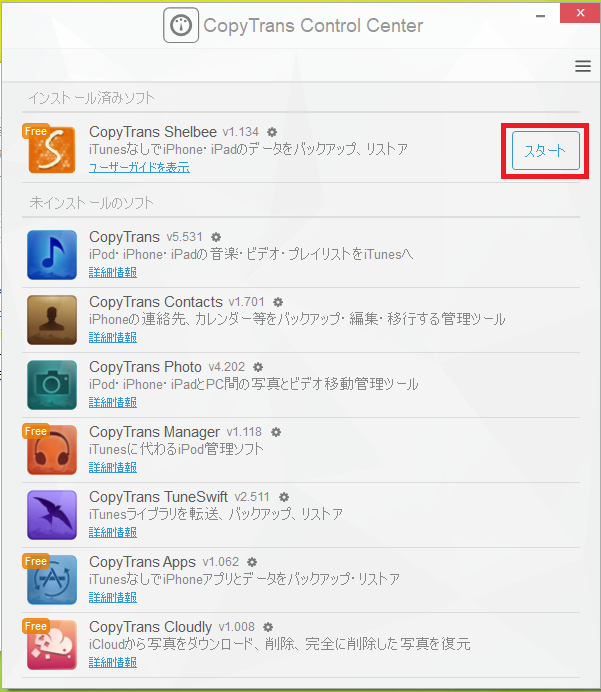
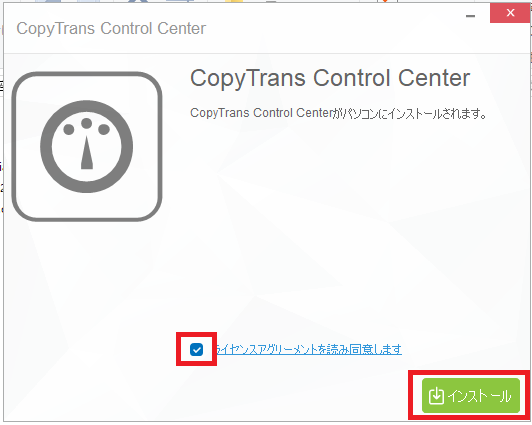
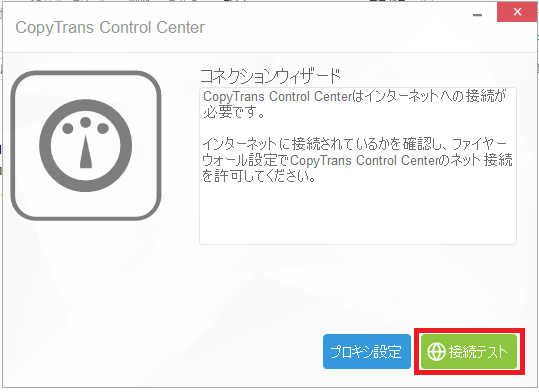
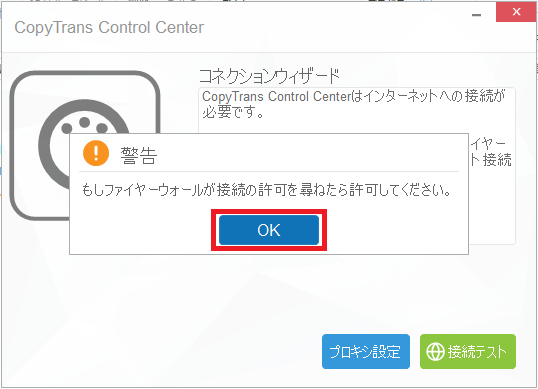
これで「CopyTrans Shelbee」のダウンロードが完了しました。
「CopyTrans Shelbee」の使い方
「CopyTrans Shelbee」の使い方を説明します。
①旧iPhoneファイルのバックアップを取る
「CopyTrans Shelbee」を開く > 旧iPhoneを接続してバックアップを取る >
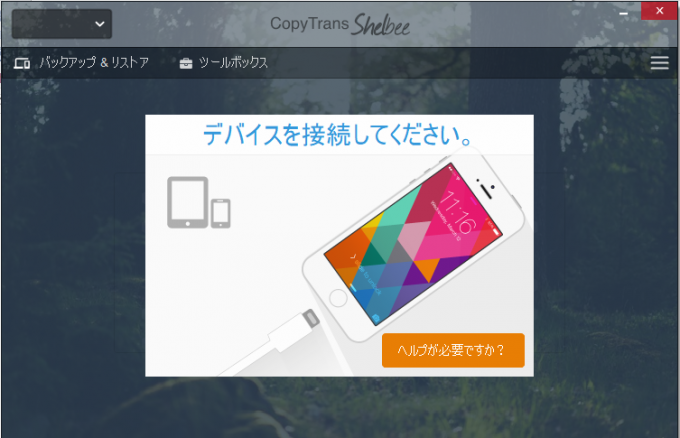
バックアップ >
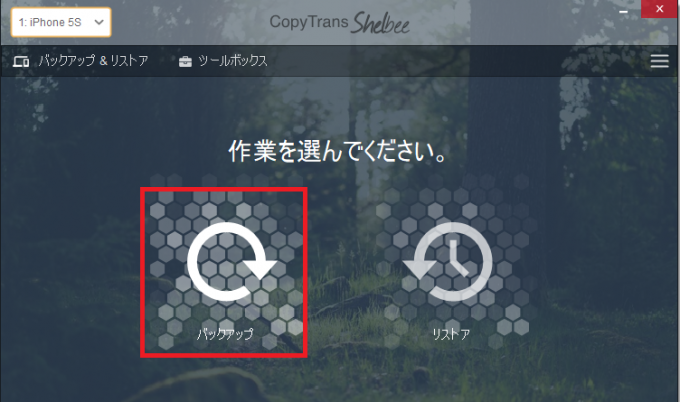
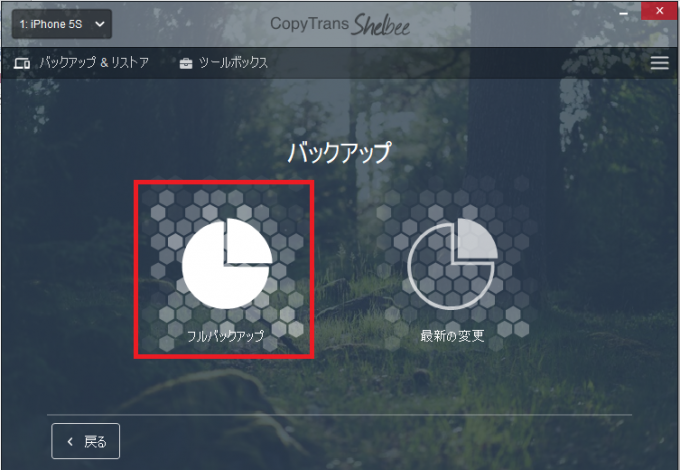
フルバックアップ >
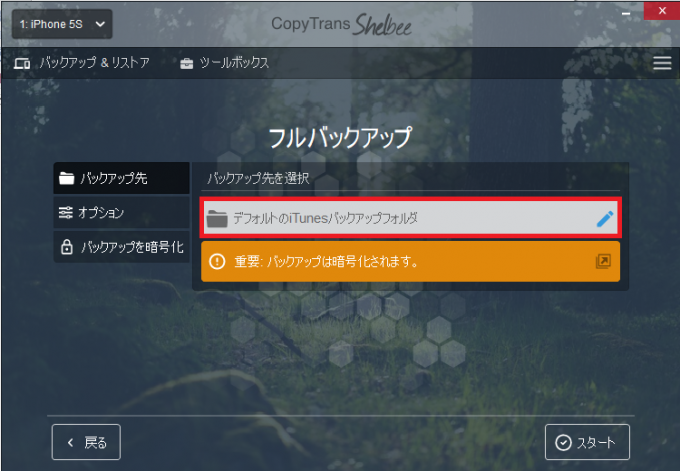
バックアップ先を選択する >
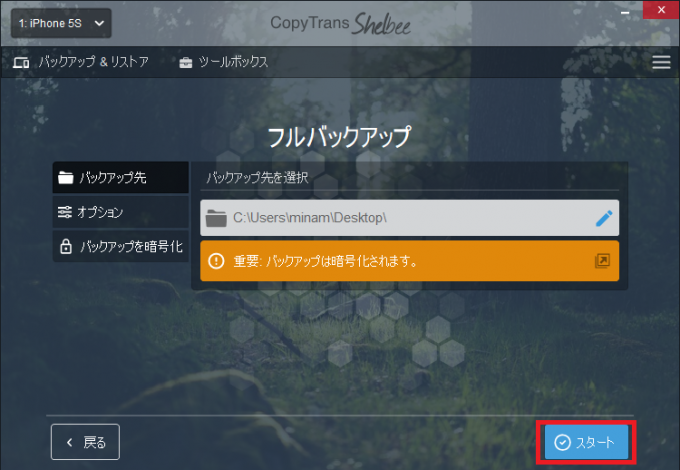
私は取り敢えずデスクトップにしました。> スタート >
「通知をオン or 後で」を選択 >
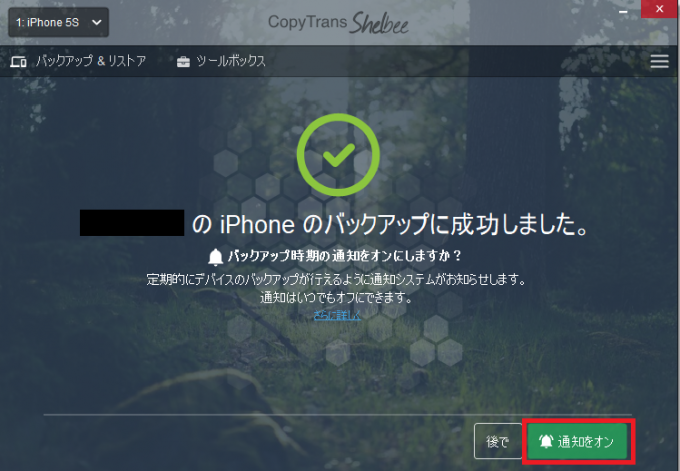
完了
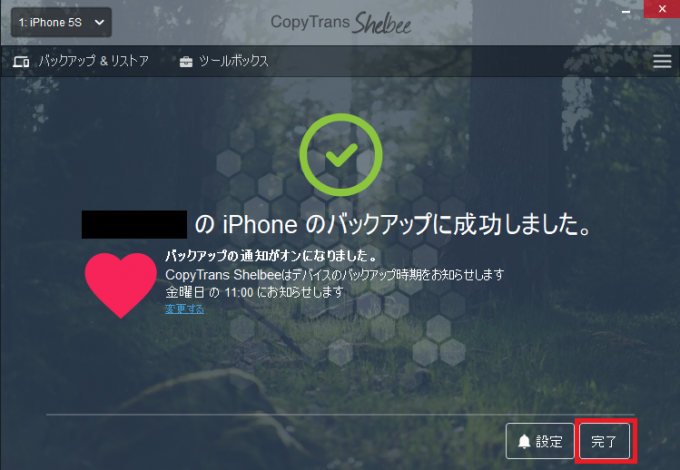
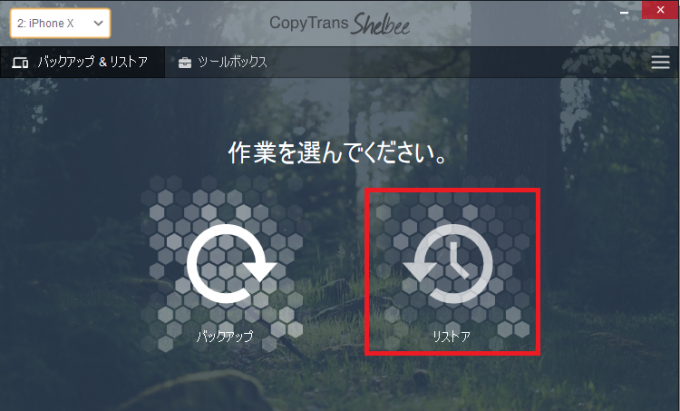
②バックアップしたファイルを新iPhoneに復元する
リストア >
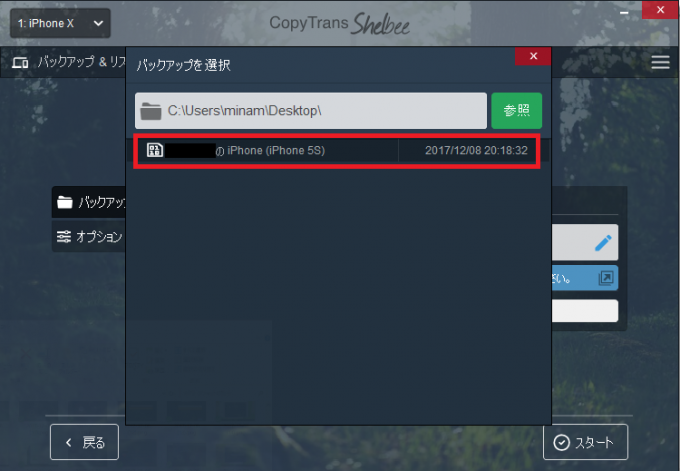
バックアップフォルダを選択 >
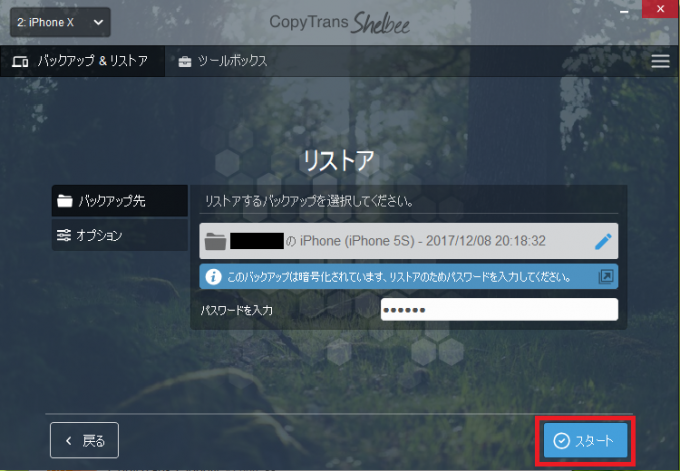
パスワードを入力 > スタート >
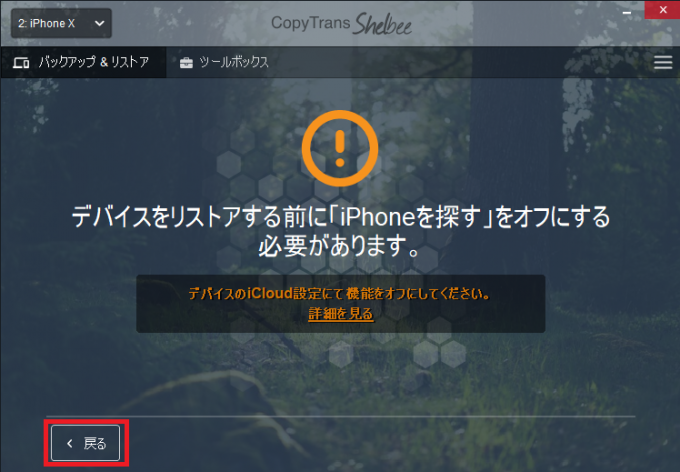
注意 「iPhone X」から「iPhoneを探す」をオフにする
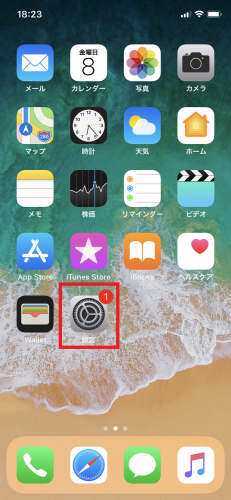
iPhone Xの設定 >
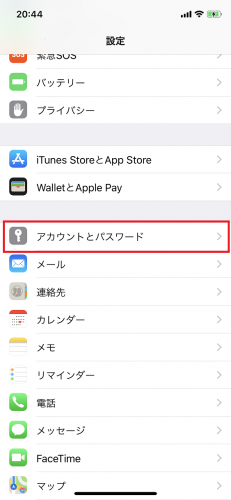
アカウントとパスワード >
iCloud >
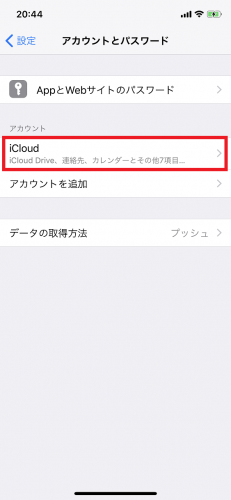
iPhoneを探す >
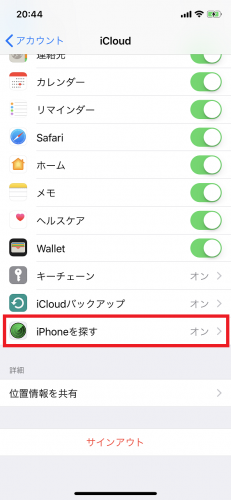
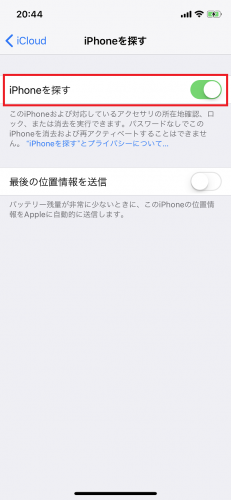
オフにする > 完了!
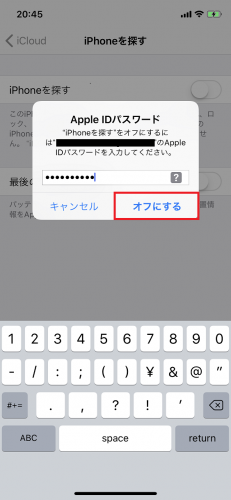
「iPhoneを探す」機能がオフになったので、引き続きバックアップしたファイルを新iPhoneに復元していきましょう。
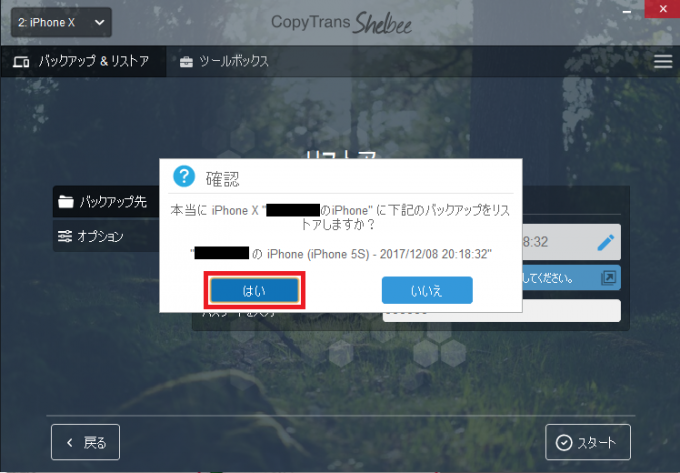
はい >
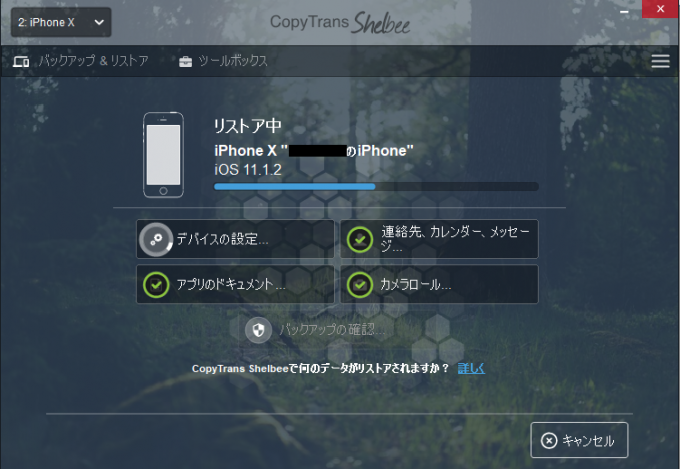
リストア中 >
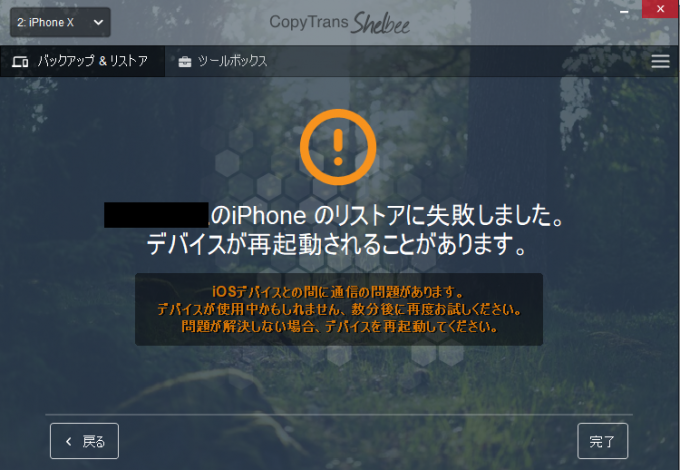
リストアに失敗しました。
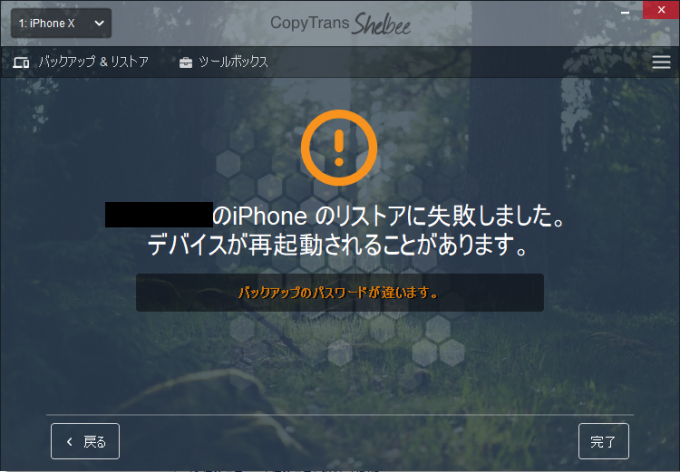
パスワードが違ったかなと思って、別のパスワードを入れてみましたが、その時は「バックアップのパスワードが違います」と出てきました。
まとめ:バックアップは出来たけど復元ができなかった
と言うことで、「CopyTrans Shelbee」をしようしてみた結果、バックアップはスムーズに出来ましたが、復元することができませんでした。
もし「やり方が違っているよ」と言うご意見がありましたら、教えて下さると幸いです…!


コメント