

Googleアドセンス申請から3日で合格!
10/25にGoogleアドセンスの申請を行って、
審査には通常3日程度かかります
ということでしたが、丁度3日後の10/28に審査結果のメールが届きました。
審査通過するために気をつけたことはこちらの記事にまとめています。

Googleアドセンスを自分のサイトに貼り付ける手順
私はWordPressの「Simplicity」というテーマを使用しているので、Googleアドセンスの広告コードを取得して、「Simplicity」に貼り付ける方法をご紹介します。
Googleアドセンスの広告ユニットを作成する
申請が受理されればGoogleからこんなメールが届きます。
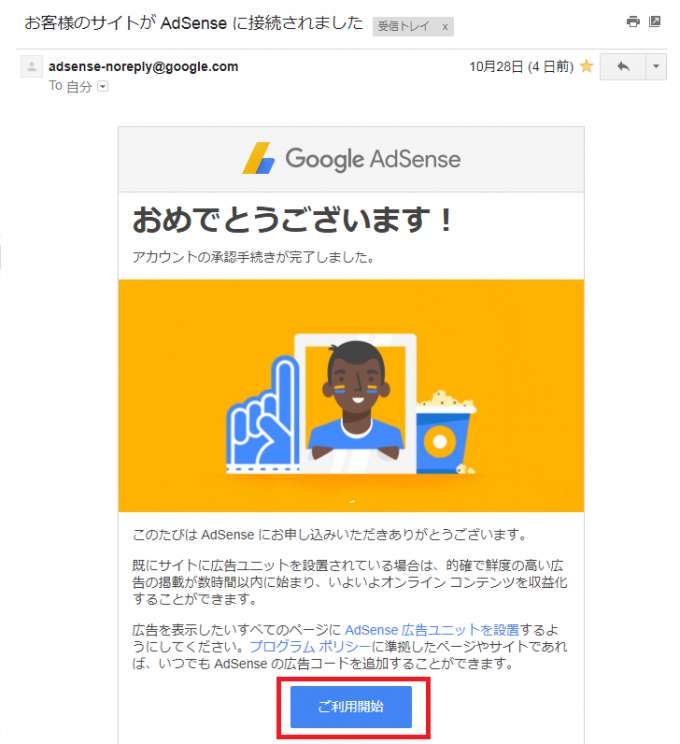
申請認証メールが直ぐに出てくる人は、「ご利用開始」をクリック >
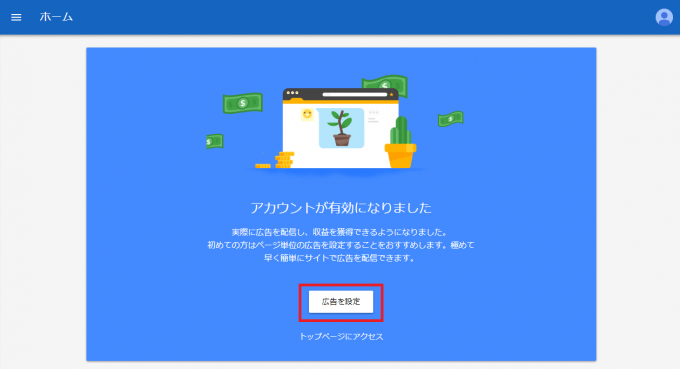
広告ユニットが作成の画面が出てきます。
申請認証メールが直ぐに出てこないよって人は、
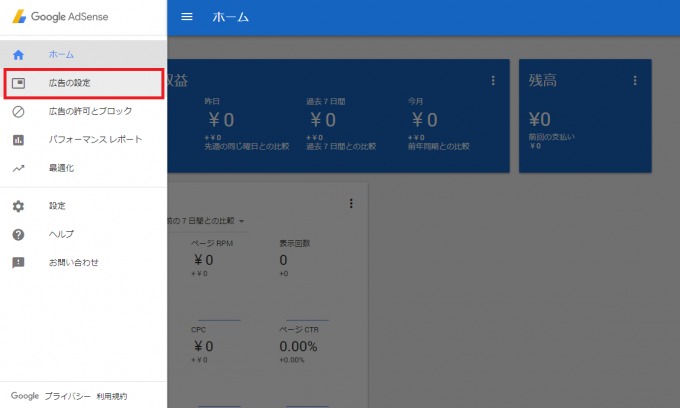
Google AdSenseにログインして、設定を開きます。
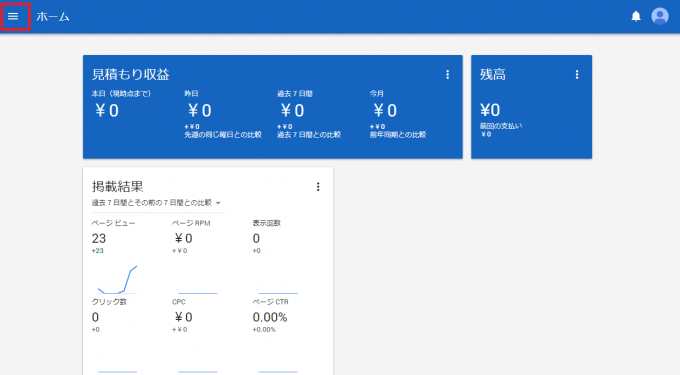
広告の設定 >
新しい広告ユニット >
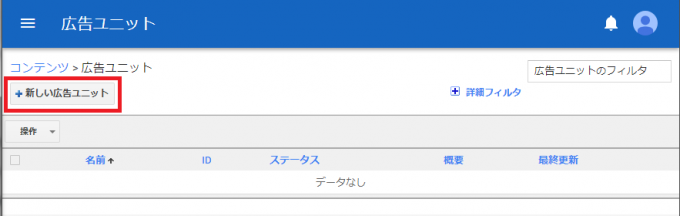
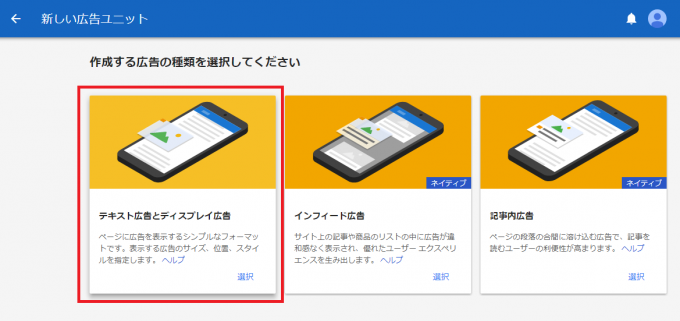
申請認証メールの「ご利用開始」と同じページが出てきます。
テキスト広告とディスプレイ広告 >
名前 > 広告サイズ > 保存してコードを取得 >
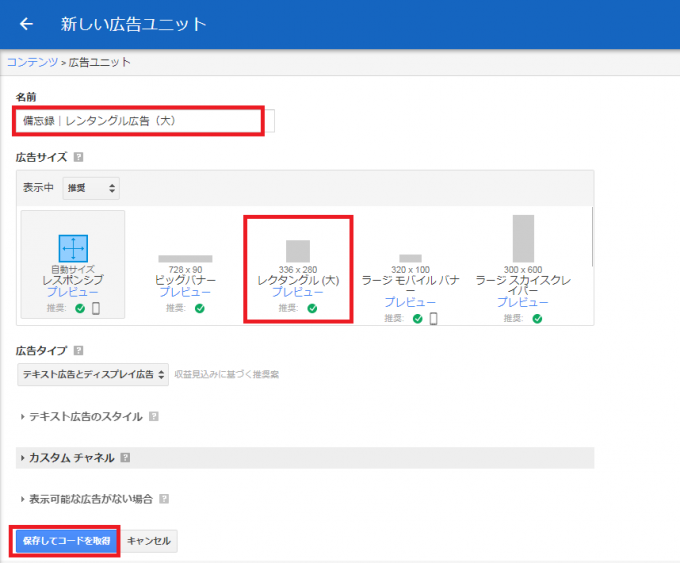
名前:任意
広告サイズ:「レクタングル(大)」を選択
広告タイプ以下:初期設定のまま
補 足
広告サイズは「レクタングル(大)」「レクタングル(中)」の二種類を作成します。
WordPressのテーマ「Simplicity」を使用している人は、デフォルトでこの二種類を貼り付けるスペースが用意されているので活用しましょう。
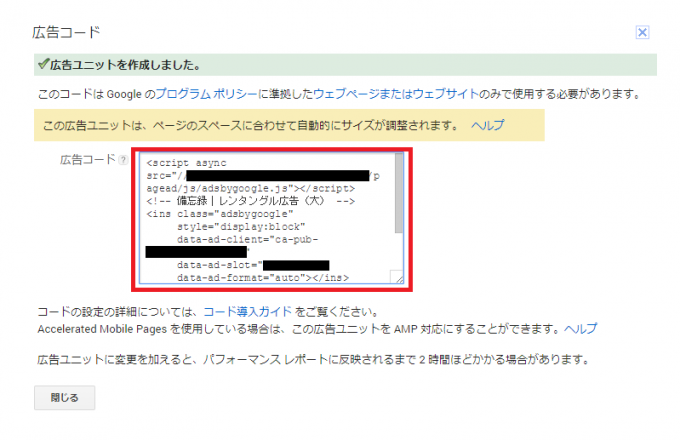
これで広告コードが作成されました。
次は、作成された広告コードをコピーして自分のサイトに貼り付けます
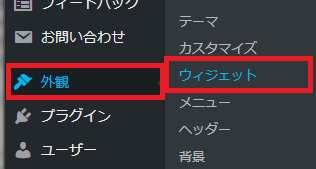
WordPressの管理画面 > 外観 > ウィジェット >
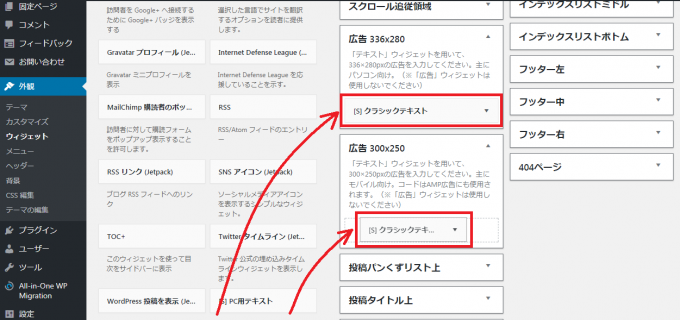
左側にある「[S]クラシックテキスト」を「広告336×280」「広告300×250」にそれぞれドラッグする。
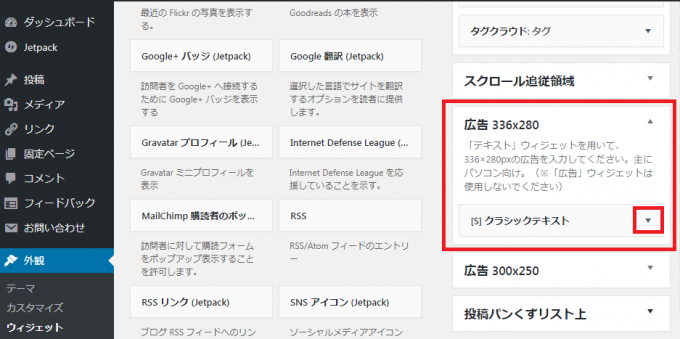
クラシックテキストを開く >
タイトル(任意) > 内容:先程コピーしたコードを貼り付ける > 保存
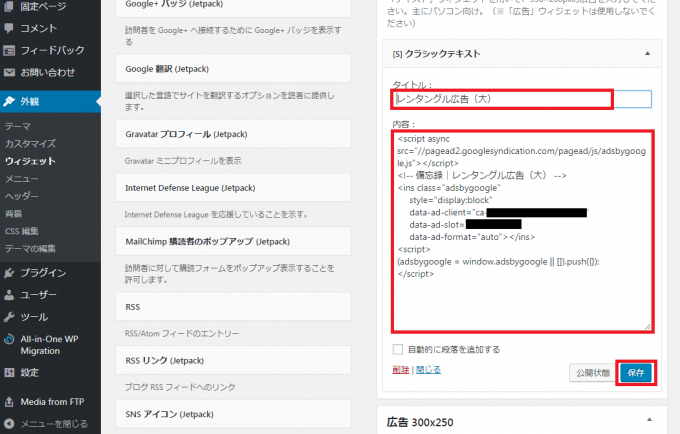
これで「レクタングル(大)」の広告貼り付け完了!
あ、画像はレンタングルになっていますね、ミスです(汗)
次に、先程のGoogleアドセンスのサイトに戻って「戻る」をクリックすると、「広告ユニット」の画面が表示されます。
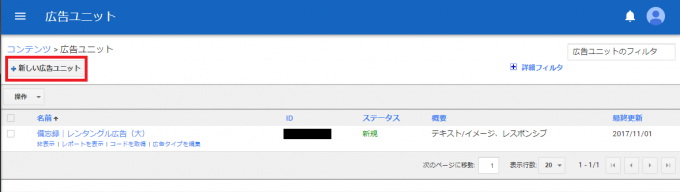
先程作成した「備忘録|レンタングル広告(大)」と言う広告ユニットが作成されたことが確認できます。
今度は「備忘録|レスタングル広告(中)」を作成します。
新しい広告ユニット >
テキスト広告とディスプレイ広告 >
名前 > 広告サイズ > 保存してコードを取得 >
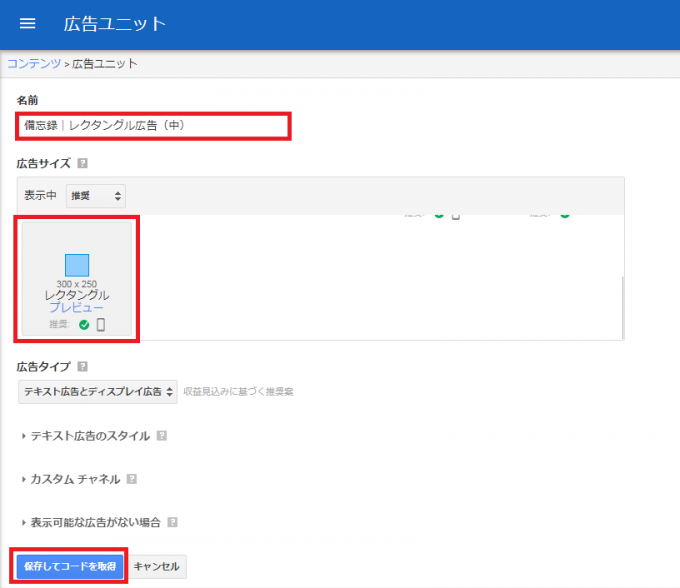
名前:任意
広告サイズ:ちょっと分かりにくいですが、一つ下にスクロールすると「300×250のレクタングル」が出てきます
広告タイプ以下:初期設定
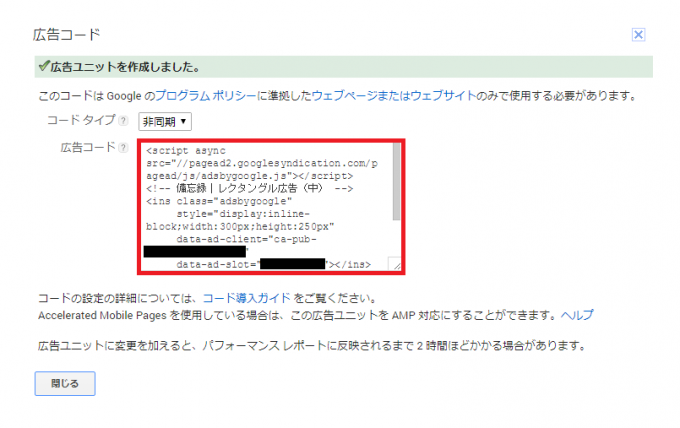
先程と同じように広告コードが作成されたので、再度WordPressの管理画面に戻ってさっきと同じように、ウィジェットの、今度は「広告 300×250」の場所にコードを貼りましょう(前述参照)。
「Simplicity」でGoogleアドセンス広告の「保存」が終わらない時の対処法
最後に確認
「レクタングル広告」の大、中を保存できたら、サイトを開いて広告が貼り付けられているか確認しましょう。
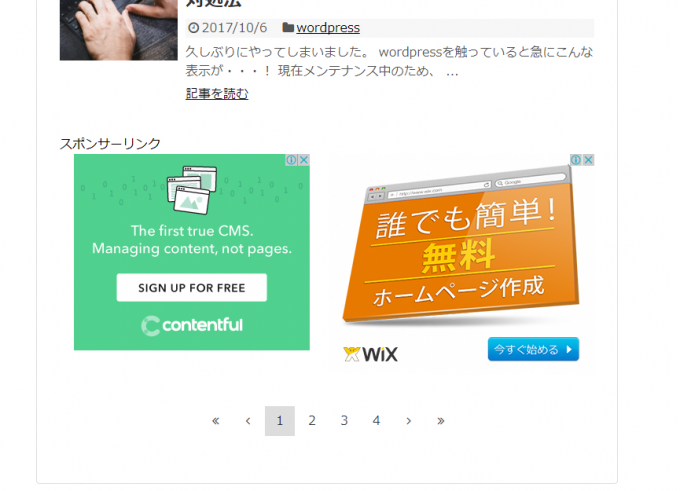
完成!!!
参考記事

コメント